快连智能分流上手指南
从注册安装到首次连接,全流程分步说明;文末汇总了最常见的连接问题与排查方法。
快连智能分流上手
- 下载安装程序:前往下载页获取 Windows 版安装包,校验 SHA256 后双击运行,按向导完成安装。
- 登录账号:启动客户端,使用注册邮箱与密码登录;忘记密码可通过邮箱验证码重置。
- 允许虚拟网卡:首次连接时系统提示安装虚拟网卡服务(TUN 驱动),选择允许,否则隧道无法建立。
- 选择节点:在节点列表中使用「智能推荐」,或按地区手动选择节点。
- 建立连接:点击连接按钮,状态变为「已连接」后即可使用;可在详情页查看用时与流量。
- 安装客户端:下载 .dmg 镜像,将快连拖入 Applications,首次启动在隐私设置中允许运行。
- 登录并授权 VPN 配置:登录账号后,按系统提示允许添加 VPN 配置并输入系统密码。
- 选择节点:使用智能推荐或在列表中按地区选择。
- 连接:点击连接,菜单栏图标变为已连接状态即完成。
- 安装 App:通过官方 APK 或正式版上架的应用商店安装。
- 登录授权:登录账号,首次连接时同意系统的 VPN 连接请求。
- 选择节点并连接:选择推荐节点,点击连接,通知栏出现常驻标识。
- 开启省电例外(可选):在系统电池设置中将快连设为不受限制,避免后台休眠导致断连。
- 安装 App:通过正式版上架的 App Store 页面安装。
- 登录并授权:登录账号,允许添加 VPN 配置,通过面容 ID / 密码确认。
- 选择节点并连接:选择推荐节点后点击连接,状态栏出现 VPN 标识。
快连连上之后
快连断网保护
在设置中开启断网保护,防止隧道意外中断时流量泄露。
快连开机自启
桌面端可设置开机启动并自动连接上次节点,减少手动操作。
智能分流
保持默认智能分流规则,需要时再按应用或域名自定义。
快连断线重连
移动端建议开启自动重连并加入系统后台白名单。
快连收藏节点
把质量稳定的 2–3 个节点加入收藏,方便快速切换。
快连账单核对
在账户中心查看实时用量,确认计费与预期一致。
快连连不上
按以下顺序自查可解决绝大多数连接问题;仍无法解决时,请在客户端「反馈」中提交日志编号联系工单。
当前网络可能对默认接入点不友好。尝试切换到同区域其他节点,或切换网络(如 Wi-Fi 换移动热点)后重试。
检查是否开启了错误的代理设置;在客户端设置中确认分流模式为「智能分流」,并尝试关闭浏览器自定义代理插件后重试。
移动网络下请在系统设置中允许客户端后台运行并关闭省电限制;Wi-Fi 下多为路由器 NAT 会话超时,可在设置中开启保活(Keepalive)。
节点距离过远或负载过高都会降速。优先选择智能推荐节点,避开晚高峰的热门节点;有线网络通常优于 Wi-Fi。
卸载客户端后重新以管理员身份运行安装程序;若安装过其他同类软件,检查残留虚拟网卡是否冲突。
确认系统版本不低于 macOS 12,并在「隐私与安全性」中放行被拦截的系统扩展。
在系统电池/后台管理中将快连加入后台白名单,并在客户端设置中开启断线自动重连。
在登录页选择「忘记密码」,通过注册邮箱接收验证码重置。
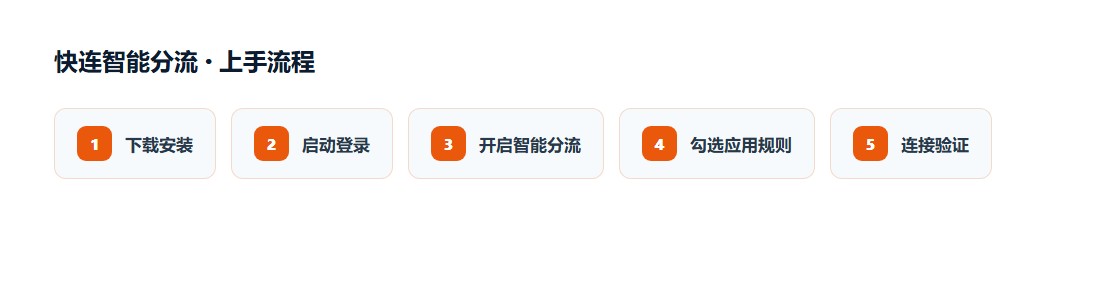
5 步开启智能分流
智能分流让国内站点直连、海外站点走加速,一次配置长期生效。整段流程不到 2 分钟。
快连下载安装客户端
在下载页选择对应平台版本。客户端体积小、启动快,不含任何广告组件与推送权限。
快连启动并登录
打开客户端用邮箱登录。主界面只有连接按钮与节点列表,没有多余入口。
切换到智能分流模式
在模式选择里点选「智能分流」。该模式下客户端会自动区分目标地址,不需要你手动维护规则表。
快连按需勾选应用规则
如果需要指定某几个应用强制走加速(例如浏览器与学术检索),在应用列表里勾选即可;不勾选则使用全局智能判断。
快连连接并核对分流效果
点击连接后打开国内站点与海外站点各测一次,确认国内直连未绕行、海外站点延迟明显下降。